domingo, 22 de mayo de 2016

Algunos equipos no se conectan a mi red wifi, ¿por qué me pasa?


Cada día es más habitual que los usuarios de telecomunicaciones utilicen la tecnología wifi para poder conectarse a internet desde cualquier lugar de su casa, y por ese motivo, también es cada vez más común que haya problemas en la conexión de los equipos domésticos a la red wifi del hogar, y que algún equipo no funcione.


            Una red wifi casera depende de 3 factores:
 
            1.- Banda de emisión / recepción del router, y de los equipos
 
            2.- Configuración del router y de los equipos
 
            3.- Cobertura
 
            Dichos factores hacen que, en ocasiones, puedan darse el problema de que falte conexión entre los elementos de la red, con el consiguiente perjuicio para el usuario.
 
            1.- Problemas con el sistema de radio que soporta el sistema wifi
 
            Si no se detecta la señal en los equipos que forman la red, el fallo podría deberse a que el router emite en una banda diferente a la del equipo, pues todo equipo dotado de wifi emite y recibe en la banda de 2,4 GHz, pero no todos lo hacen en la de 5 GHz.
 
            Para solucionarlo bastaría con asegurarse de que existe emisión de radio en la banda que use el equipo que deseamos conectar a la red wifi, descargándonos a un Smartphone una aplicación como ?wifi analyzer?, que detecta las emisiones de radio que dan soporte a las redes wifi y mirando si existe una emisión de radio de la red bajo prueba en la banda deseada (2,4 o 5 GHZ).
 
            Si usamos un Smartphone que soporte ambas bandas, no tendremos problemas, evidentemente, pero en el caso de que en nuestra red tengamos un router que emita en la banda de 5 GHZ y algún equipo sólo emita y reciba en la banda de 2,4 GHz (obligatoria para cualquier equipo dotado de wifi), se producirá el problema de que dicho dispositivo no se conectará a la red, teniendo algunos dispositivos conectados y otros que no lo estarán.
 
            En dicho caso, y si deseamos o necesitamos que todos los dispositivos estén conectados, nos veremos obligados a cambiar la banda a la de 2,4 GHz, para conseguir la compatibilidad necesaria para todos los equipos, perdiendo una velocidad importante en los equipos que sí operen en la banda de 5 GHz.
 
            2.- Problemas con la configuración de la red wifi
 
            Todos los equipos wifi tienen asignado un nombre para que el resto de equipos de la red los puedan identificar (especialmente el router que controla la red).
 
            Pero a veces se da la circunstancia de que al intentar conectarnos a nuestra red no la localizamos por ningún lado, pudiendo deberse dicho hecho a que los modernos router permiten ocultar el nombre de la red, entre otras cosas, como medida de seguridad, precisamente para que nadie pueda detectar nuestra red e intentar unirse o hackearla.
 
            En dicho caso, debería accederse a la configuración del router y hacer visible el nombre de la red, aunque luego se pueda ocultar de nuevo, una vez unidos los equipos necesarios a la red.
           
            3.- Falta de cobertura.
 
            En este caso, la falta de cobertura puede deberse a algo tan simple como que el emisor no esté conectado (se haya deshabilitado la emisión de wifi). Para saber si el wifi está conectado, basta con bajarse una aplicación como ?Wifi analyzer?, que detecta si existen emisiones en las bandas de 2,4 (en cualquier aparato con wifi) y de 5 GHz (en los móviles o aparatos que dispongan de esta banda, claro).
 
            Con un dispositivo en el que esté instalado la aplicación podremos detectar si la wifi del router está funcionando, pues situándonos junto al router conseguiremos una muchísima mayor potencia de emisión, de tal forma que la señal que emita el mismo será tan grande que detectaremos de una forma muy fácil si está encendido o apagado.
 
            Si se detecta una señal wifi de altísima potencia, sabremos que la wifi está conectada y que el problema para no tener conexión a la red se tiene que deber a otro factor de los señalados, como la configuración del router
            Si no se detecta señal, puede ser tan sencillo como que no esté conectado el emisor de wifi del router y, por tanto, no haya señal de radio que soporte la red.

viernes, 20 de mayo de 2016

Cómo firmar digitalmente los correos enviados desde Yahoo o Gmail.

Cada vez surgen nuevos y más sofisticados ataques de phishing o de suplantación de identidad mediante correos electrónicos fraudulentos que intentan engañar a los usuarios. El objetivo es que faciliten información confidencial, o que sigan un enlace e introduzcan sus credenciales en un portal falso, o que abran un fichero adjunto y se infecten, etc.

Por eso hoy en día es de vital importancia firmar digitalmente los mensajes, para dar al destinatario la posibilidad de comprobar su autenticidad e integridad. 


No voy a entrar en el detalle dequé es y cómo funciona la firma electrónica pues no es objeto de esta entrada que pretende ser principalmente práctica. Sólo recordaros que, a grandes rasgos, para firmar un mensaje se calcula su hash (message digest) y se firma con la clave privada del remitente. El resultado es la firma digital que se adjunta en el mensaje al enviarlo para que el destinatario pueda comprobarlo mediante su clave pública correspondiente, tal y como se muestra en la imagen de la derecha.

Si el destinatario no dispone de la clave pública del remitente este último puede también adjuntarlo en el mensaje, eliminando así la necesidad del intercambio manual previo o el acceso a una PKI, GAL o keyserver público, a diferencia que con el cifrado (asimétrico) que si necesitaría si o si y previamente la clave pública del destinatario. 

Es decir, tenemos la posibilidad de firmar digitalmente y de forma fácil nuestros mensajes para darle a nuestros contactos la posibilidad de comprobar quién ha enviado un correo somos realmente nosotros.

Entonces, ¿por qué no firmar nuestros correos si podemos hacerlo de manera gratuita, en unos sencillos pasos e incluso con las cuentas de correo de Yahoo o Gmail que usamos a diario? Veamos cómo hacerlo.


Obtención del certificado SSL

Primero necesitamos un certificado firmado por una CA pública y confiable y, a ser posible, gratis para uso personal ;) 


Esto nos lleva a Let's Encrypt o StartSSL. 

En esta entrada utilizaremos uno de clase 1 de StartSSL, así que accederemos ahttps://www.startssl.com/ y pincharemos en 'Start Now for Free SSL Certificate': 


Luego pulsaremos el botón 'Sign up' para iniciar un enrollment que nos llevará poco más de 1 minuto de nuestro tiempo y con el que conseguiremos el certificado (S/MIME):

  
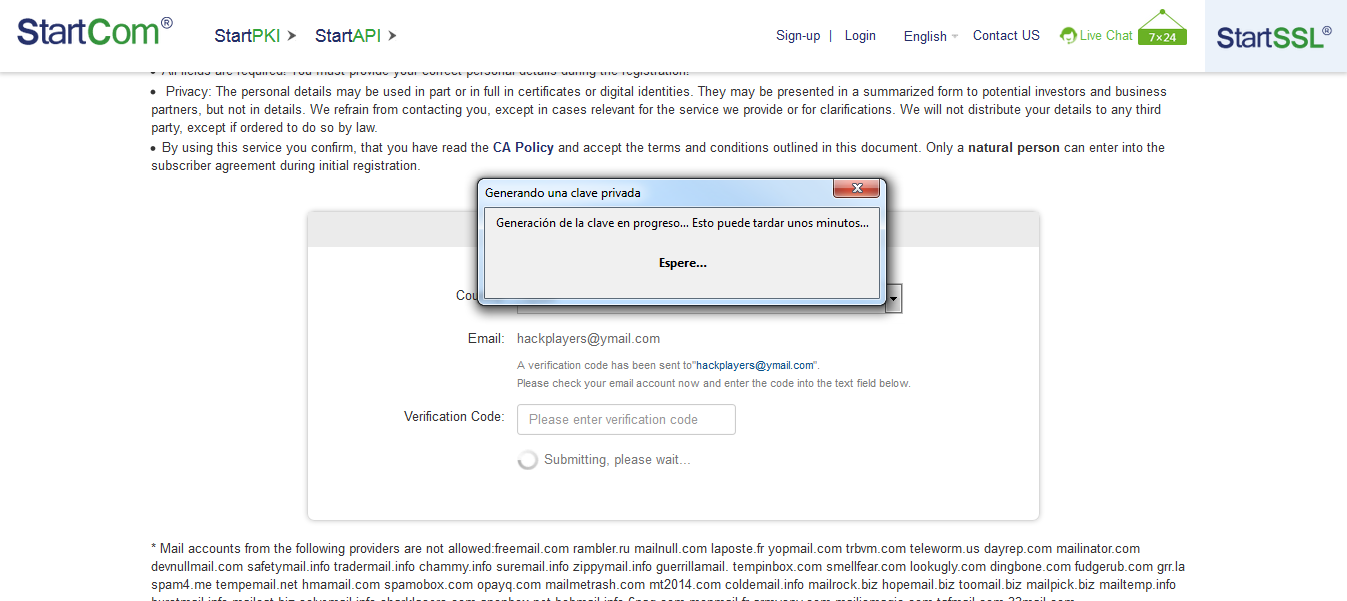
Después introducimos el país y nuestra dirección de correo. Llama la atención que hay algunos dominios baneados, aunque he podido generar un certificado para una cuenta de Anonbox.net sin problemas... 

Pero hagámoslo bien y para el ejemplo utilizamos la dirección de correo de Yahoo de Hackplayers:

A continuación recibiremos un código de verificación que tenemos que introducir en el formulario.

Automáticamente se nos instalará en el navegador el certificado generado y podremos autenticarnos en la página con dicho certificado:


El último paso será hacer una copia del certificado en formato pkcs12 (.p12) para luego importarla en el cliente de correo. 

En Firefox tendremos que abrir la opciones e ir a la pestaña de Certificados en Avanzado y pulsar el botón "Hacer copia", eligiendo una contraseña de respaldo y el nombre del fichero deseado.


Configuración del cliente de correo

La mayoría de los servicios de webmail no permiten configurar certificados ni clasificar mensajes firmados, Gmail y Yahoo no son excepciones. Además si reciben un mensaje firmado suelen mostrar un email vacío con un adjunto smime.p7s (el cual contiene realmente el mensaje). Por ello necesitaremos un cliente de correo compatible con S/MIME o PGP, ambos estándares para criptografía de clave pública y firmado de correo electrónico. 

En mi caso y siguiendo con la "familia Mozilla" utilizo Thunderbird que puede configurarse perfectamente con cuentas de Yahoo y Gmail.

Sólo hay que ir a la configuración de la cuenta y en la parte de seguridad importar el certificado:


y seleccionarlo para el firmado digital:


Finalmente a la hora de redactar un mensaje podremos ver que el mensaje será firmado tal y como lo hemos configurado:


Y el receptor podrá comprobar en su cliente (compatible con S/MIME) que realmente el remitente es ser quién dice ser...


Próxima estación... cifrado, pero eso ya será otra historia...

martes, 10 de mayo de 2016

La carga inalámbrica de WattUp se prepara para su llegada


Ya hemos visto la carga inalámbrica en diversos dispositivos como los Nokia Lumia y Microsoft Lumia, además de otros fabricantes como HTC y Samsung que decidieron apostar por esta tecnología en menor medida que los primeros. Sin embargo, como bien sabréis, en verdad se trataba de una carga inalámbrica a medias puesto que solo funcionaba si el dispositivos estaba apoyado sobre una base de carga.
Durante los últimos años hemos visto cómo diversas empresas empezaban a interesarse por la carga inalámbrica real, es decir, un método por el cual sería posible cargar nuestros dispositivos sin necesidad de cables, gracias a algún aparato capaz de enviar electricidad de forma inalámbrica a varios metros de distancia. Energous es una de estas empresas, quienes han estado trabajando en WhattUp, y parece que dentro de poco podríamos ver su tecnología aplicada a productos reales.

jueves, 28 de abril de 2016

Cryptomator: software de código abierto para cifrar tus archivos en la nube

Mover nuestros datos a la nube se está convirtiendo en algo cada vez más atractivo para mejorar el acceso y la disponibilidad a los mismos. Sin embargo esta transición plantea nuevos riesgos para la seguridad y la privacidad ya que en el modelo de cloud computing los datos pueden ubicarse en cualquier punto del planeta, delegando la confiabilidad al proveedor de la nube... o no necesariamente. 


En la nube no sabemos físicamente donde están nuestros datos y los proveedores pueden tomar o no las medidas necesarias para asegurarse de que nuestra información no quede expuesta a terceros. Por eso, la mejor medida que podemos tomar antes de subir nuestros datos a la nube es... cifrarlos.

Precisamente en la conferencia CeBIT 2016 que tuvo lugar la semana pasada en Hannover galardonaron a Tobias Hagemann y Sebastian Stenzel, dos estudiantes de informática, con el premio especial de Seguridad y Privacidad Usable por su herramienta "Cryptomator", una herramienta de lado del cliente para cifrar los datos antes de subirlos a la nubemultiplataforma, de código abierto (java bajo licencia MIT/X Consortium) y muy fácil de usar por cualquier usuario.

Básicamente lo que hace es crear un contenedor cifrado (vault) en Dropbox, Google Drive o cualquier otro servicio en la nube y montar un disco virtual de tal forma que todo lo que movamos al mismo será cifrado al vuelo y de forma transparente.


Cryptomator cifra el contenido de los archivos y nombres usando el algoritmo AES. Lapassphrase está protegida contra intentos de fuerza bruta utilizando scrypt. Las estructuras de directorios y tamaño de los archivos se ofuscan y, en definitiva, la única cosa que no se cifra para no romper la sincronización de la nube es la fecha de modificación de los archivos...

Así que si utilizas la nube y todavía no cifras tus archivos ¡a qué esperas para usar Cryptomator!

Fuentes:
https://cryptomator.org/
https://github.com/cryptomator/cryptomator/releases

jueves, 7 de abril de 2016

¿Cómo saber si han ingresado a mi computadora?

Todos podemos ser víctimas de los criminales informáticos(o en el peor de los caso por lammers) y debemos estar alertas. En este pequeño artículo les mostraré como saber si han iniciado sesión en nuestro ordenador (con sistema operativo Windows) y cuando sucedió el incidente.
En Windos XP, Vista, Windows 7 y Windows 8 tenemos a nuestra disposición lo que se le conoce como “Event Viewer” o Visor de Eventos/Sucesos que registra todas las actividades de la computadora.

Para poder acceder a esta función puedes usar la combinación de teclas Windows + r y cuando te aparezca el pequeño cuadro de Ejecutar, escribe allí eventvwr.msc, das clic en aceptar y se te abrirá el visor de sucesos. Posteriormente debes desplazarte a la opción “Registros de Windows” que se encuentra en la parte izquierda de la ventana y eliges “Sistema”, como podemos ver hay muchas registros, pero el que nos interesa en este momento es el “Winlogon”, has clic sobre él y te mostrara todos los detalles del inicio de sesión como puedes ver en la imagen.


*Tip: Si descubres algún inicio de sesión sospechoso cambia todas las contraseñas y escanea tu ordenador con el antivirus y antimalware

martes, 5 de abril de 2016

Whatsapp envía tu mensaje aunque lo borres antes de salir

En ocasiones anteriores hemos comentado, porque así lo habíamos comprobado, que los mensajes enviados desde Whatsapp y borrados antes de salir del teléfono, no llegaban al destinatarios. Pero, ¡ojo!, esto ya no funciona así.
¡Ya no podemos cancelar un envío con la marca del “pequeño reloj”, es decir, antes que salga del teléfono!
Tras algunos comentarios de nuestros lectores hemos estudiado la situación actual y efectivamente hemos comprobado que la aplicación Whatsapp, de algún modo, “guarda” estos mensajes y aunque los borremos antes de salir del teléfono, los termina enviando igualmente cuando recupera la conexión.
Whatsapp envía tu mensaje aunque lo borres antes de salir
Esta situación ocurre en los teléfonos Android cuando escribimos y no contamos con conexión, ya que nos permite escribir y “enviar” aunque el dispositivo no esté conectado ni por datos ni por Wifi a Internet. Podemos ver en pantalla el mensaje a la espera de ser enviado pendiente de recuperar la conexión. Nos lo indica con el símbolo del pequeño reloj.
En en los iPhone no funciona así, ya que en el caso de no contar con conexión, el teléfono nos indica que ésta es necesaria para poder enviar el mensaje o simplemente nos inactiva el botón de envío.
Whatsapp envía tu mensaje aunque lo borres antes de salir

¿En qué nos afecta como usuarios?

En la mayoría de los casos carece de importancia ya que lo habitual es mantener conversaciones inmediatas, con conexión a Internet continua, lo que no permiteeliminar un mensaje en caso de arrepentimiento tras darle al botón de ‘Enviar’. Pero es cierto que podemos llegar a encontrarnos en esa peculiar situación.
En los comentarios dejados por nuestros lectores en algunos post relacionados, encontramos a menudo personas que pregunta precisamente sobre esta cuestión.
Si elimino el mensaje antes de aparecer el primer “check”, ¿llegará igualmente al destinatario?” La respuesta actual es que sí llegará igualmente.
Parece que no es tan raro que las personas escriban cuando no tienen conexión, se arrepientan posteriormente de lo que han escrito y valoren entonces la posibilidad de borrar su mensaje antes de que llegue a salir realmente de su teléfono (no llegue a aparecer ni el primer check).
Recientemente una de nuestras lectoras nos contaba que en un momento de enfado y “en caliente” escribió un mensaje salido de tono a su cuñada, pero casualmente no disponía de conexión en esos momentos. Poco después lo pensó mejor y decidió borrar el comentario. Puesto que aún no había recuperado la conexión y permanecía el estado del reloj, pensó que nunca llegaría a enviarse. Sin embargo, más tarde y tras recuperar la conexión, su cuñada le contestó muy enfadada con claras evidencias de que había leído su desafortunado mensaje.
La conclusión es clara, Whatsapp ya no deja arrepentirse de los mensajes enviados que escribimos cuando no estamos conectados a Internet.
Parece un cambio irrelevante, pero seguro que más de uno se lamenta de que Whatsapp haya decidido esta modificación en su funcionamiento.
A mí, personalmente, no me parece correcto el cambio. Entiendo que si alguien borra a propósito un mensaje antes de que realmente salga del terminal, es porque precisamente ese es su deseo, eliminarlo y que no llegue a destino.
Permitir que un usuario borre el mensaje antes de salir de su dispositivo y después enviarlo igualmente es un funcionamiento al menos confuso, incluso podría llegar a calificarlo de engañoso.

lunes, 4 de abril de 2016

Liberan el exploit "dlclose" para correr Linux en la PS4

Hace unos meses en la 32c3 (la CON de CCC en Alemania) el grupoFail0verflow demostró que podía ejecutar Linux en la PS4 y publicó unloader. Eso sí, se reservó el exploit utilizado para evitar posibles represarias o demandas de Sony como la que le hicieron a Geohot por la PS3. 


A partir de ahí se inició una carrera de investigación en la que CTurt parece volver a estar activo y haciendo progresos. Especialmente con una vulnerabilidad de desbordamiento de pila en el kernel en la llamada al sistema con sys_dynlib_prepare_dlclose que como se hizo con el exploit BadIRET fue parcheada, concretamente en el firmware 2.00. Se trata del conocido como exploit dlclose cuyo funcionamiento fue confirmado por el popular bigboss (@psxdev).

Ya a la vuelta de la esquina, hace algo más de una semana, Zer0xFF publicó el código de un exploit dlclose para la versión 1.76 de firmware que sin embargo crasheabacuando el exploit intentaba volver a userland. Sin embargo y sólo hace unos días el chileno Carlos Pizarro alias kR105 lo corrigió incluyendo el escalado de privilegios como root, la evasión del sandbox y el jailbreak. Además para usar Linux en la PS4 sin tener que escribir un loader también pone a disposición de cualquiera el fichero bzImage y initramfs.cpio.gz "...para conseguirte linux con un agradable bash en tu tv".

El código completamente funcional lo tenéis en github y puede compilarse mediante elSDK de CTurf. Tener en cuenta que no se trata de un CFW para poder usar juegos pirateados, pero si una "puerta abierta" para todo aquel que pueda quiera trastear y, aunque este exploit sólo funcionará sólo con firmware 1.76 antiguos (del 20 de agosto de 2014) todavía es posible comprar alguna consola. Si conseguís alguna tenéis dos métodos para usarlo:

dlclose exploit for PS4 fw 1.76https://github.com/kR105/PS4-dlclose

lunes, 28 de marzo de 2016

Cuando Facebook dice que tu computadora está infectada con malware


Cuando Facebook dice que tu computadora está infectada con malware

Hace un par de años Facebook anunció que comenzaría a trabajar con algunas empresas de antivirus para ayudar a las personas a proteger sus equipos. Desde entonces se encuentra en funcionamiento un sistema que al detectar una interacción sospechosa entre el equipo y Facebook se lanza una advertencia de seguridad.
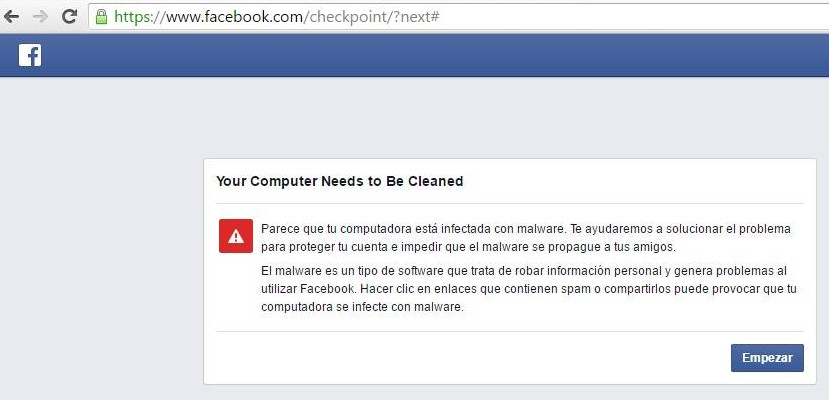
El mensaje que aparece en la página web es similar al de la siguiente imagen, se trata de un checkpoint que no permite continuar hasta que el equipo se limpia:
facebook mensaje de malware
Mensaje de Facebook: Your Computer Needs to Be Cleaned
En el paso siguiente Facebook ofrece la descarga una herramienta gratuita para que los usuarios la instalen y realicen un análisis en busca de malware. Incluso recomiendan utilizarla si ya se cuenta con otro antivirus instalado o algún programa similar.
Las empresas con las cuales trabajan son por ahora F-Secure, Trend Micro, Eset y Kaspersky:
facebook descarga de antivirus
Facebook de invita a descargar un antivirus
De acuerdo a una publicación realizada por el equipo de seguridad de Facebook en junio del año pasado, desde que lanzaron este sistema de protección han ayudado a limpiar más de 2 millones de computadoras que estaban infectadas mientras se conectaban a Facebook.
La iniciativa es buena dado que muchos malwares aprovechan las redes sociales para propagarse, ya sea robando los datos de acceso o instalándose de forma oculta en el navegador o el sistema. Y es así como algunas infecciones llegan a ser realmente muy virales al propagarse entre las personas conocidas.
El problema de estas notificaciones que muestra Facebook es que generan mucha desconfianza, de hecho estas capturas me las envió un amigo informático que no estaba del todo seguro si eran reales o no.
Se parecen mucho a un intento de engaño o ingeniería social similar al que utilizan los falsos antivirus para que las víctimas los terminen instalando. Incluso no sería extraño que los ciberdelincuentes emulen este formato de advertencias para infectar o engañar a los usuarios de Facebook con descargas falsas como los pay per install y cosas por el estilo.
Para evitar confusiones sería mejor que el propio Facebook ofreciera realizar un scan online o mejor aún que realice una redirección hacia una página de ayuda donde se explique mejor la situación, ya que toma por sorpresa a la mayoría de los usuarios.
Limpiando cookies y temporales para salir de este checkpoint:
En la computadora de mi amigo la advertencia de Facebook aparecía únicamente cuando intentaba acceder desde el navegador Chrome, desde Firefox o el dispositivo móvil se podía loguear sin problemas.
Su computadora además estaba limpia, no tenía extensiones sospechosas en el navegador y la herramienta que se descargó no detectó ningún problema. La solución al final fue sencilla, bastó con limpiar las cookies y archivos temporales del navegador para que todo volviera a la normalidad.
La advertencia se disparó entonces por algún archivo temporal que estaba en el navegador y Facebook lo clasificó como malware.
Sin embargo, su cuenta quedó con algunas funciones bloqueadas temporalmente, por ejemplo no puede enviar enlaces por chat desde ningún dispositivo apareciendo un mensaje que dice ‘Acción no disponible en este momento‘. Esta limitación debería de mantenerse solo por algunos días por cuestiones de seguridad y luego desaparecer.

lunes, 21 de marzo de 2016

SECURITY ONION: DISTRIBUCIÓN GNU/LINUX PARA ANÁLISIS DE RED


Muchas veces nos toca analizar el tráfico de red intercambiado entre una máquina e Internet, o incluso comprobar si un equipo tiene alguna variedad de malware que lleve a cabo actividad de red, ya sea para atacar a otras máquinas o para comunicarse con el C&C de una botnet.

En esas situaciones, o simplemente en un despliegue preventivo de sondas IDS, la distribución Linux opensource Security Onion,  de la que hablo en este post, puede servir de gran utilidad. 

Básicamente, incorpora de forma preinstalada, diversas herramientas ampliamente conocidas, un IDS comoSnort y/o Suricata (nos da a elegir qué herramienta deseamos usar), GUIs para monitorizar los eventos de forma automática (SquertSguil), herramientas específicas para análisis de PCAPs (WiresharkNetworkMiner) y herramientas populares de análisis forense de red como (Bro o Xplico). De algunas de ellas hemos hablado ampliamente en SbD en vidas pasadas.


En muchas ocasiones, pensamos que puede resultarnos interesante montar y elegir qué herramientas queremos habilitar para nuestro despliegue de sondas, y generalmente cuando me preguntan o en diversas formaciones, recomiendo hacer siempre una instalación mínima e instalar las herramientas justas y necesarias para cada caso. 

Sin embargo, a veces la configuración de determinadas herramientas como Bro, o la integración con PF_RING, para entornos de grandes necesidades de tráfico, pueden resultar problemáticas, y se agradece tener un punto de partida desde el cuál empezar con varias herramientas ya integradas, pudiendo deshabilitar aquello que no nos interese, dejando el resto.

En estos casos, es cuando Security Onion me ha resultado de gran utilidad, puesto que en pocos minutos ya trae todo lo necesario y con un único wizard se configura la mayoría de los productos. 


Está basada en Ubuntu y viene con entorno gráfico, así como varias herramientas que se pueden gestionar vía web. 

Una de las herramientas más interesantes que trae es ELSA (Enterprise Log Search and Archive), que permite hacer la vida cómoda al analista, de forma gráfica, cuando tiene que interactuar con Bro.


Con esta solución, se puede llegar a hacer un buen NSM (o sistema de gestión de red) permitiendo configurar un nodo como servidor y el resto como sondas, de manera que se pueda consultar toda la información recopilada desde un mismo punto centralizado.   

Por buscarle una pega, en la última versión de Security Onion, han eliminado de la lista de herramientas una de las interfaces para Snort que más me gustan, que es Snorby. Aun así, supongo que puede seguirse instalando manualmente.

Y si ya tengo un despliegue de sondas hecho, pero me interesan algunas de Security Onion ¿Qué hago?

Bueno pues otra de las ventajas que tiene Security Onion, es que no es necesario que instales la distribución entera y partas de ella, sino que puedes incorporar únicamente los repositorios al sources.list de otra distribución basada en Debian/Ubuntu e instales aquellos paquetes que te interesan, o todos juntos.

Para el nuevo curso de Análisis Forense Digital en Profundidad que vamos a dar en Securízame, en el módulo I, en la parte en la que daré pautas sobre cómo construir un Laboratorio Forense, demostraré cómo incorporar y configurar las herramientas de Security Onion en una distribución específica para forense como es Caine, de la que ya hemos hablado en SbD.

Bajo estas líneas, os dejo una lista de videos de Security Onion, en el que hay un How-to de cómo hacer la instalación, configuración y parte de la operación. 

¿Conoces el ransomware o secuestro de dispositivos?

Los ciberdelincuentes cuentan con muchos modos diferentes de obtener dinero fácil a costa de los sufridos usuarios de las tecnologías actuales. Uno de ellos es el conocido como ransomware o secuestro virtual del dispositivo móvil o equipo informático y que presenta una elevada incidencia desde hace ya algún tiempo.
A través de algún programa malicioso que instalamos involuntariamente en nuestro dispositivo logran bloquearnos su uso e incluso llegan a cifrar toda su información de modo que no nos es posible recuperarla. A cambio de la solución técnica que nos libera del problema, los delincuentes nos piden dinero a modo de rescate pero además, el desembolso de este dinero no siempre supone la liberación del equipo, lo que implica incluso un timo por partida doble.
Qué ocurre si salgo de un grupo de Whastapp del que soy administrador
A través del estudio realizado a nuestros lectores comprobamos que este tipo de programa malicioso ha llegado ya a afectar a un gran volumen de usuarios.  El 11% de los encuestados ha llegado a ser víctima del ransomware lo que supone en números absolutos millones de personas que han visto bloqueado el uso de sus equipos y han puesto en peligro toda su información.
Seguramente no todos han llegado a pagar por su liberación, ya que en la mayoría de los casos existen medios más o menos complicados para solucionar el problema, pero seguro que son muchos los que ante la urgencia y el miedo a perder la información han decidido pagar. Además, en muchos casos, los delincuentes nos hacen creer que es la propia policía la que nos ha bloqueado el equipo por haber incurrido en algún delito en la Red, lo que hace que muchas personas decidan pagar porque realmente creen que se trata de algún tipo de sanción.
Pero lo realmente interesante del estudio es comprobar que más del 55 % de los usuarios ni conocen este tipo de amenaza ni han oído hablar de ella. El desconocimiento del riesgo es uno de los factores principales que utilizan los creadores de estos timos para aprovecharse de sus víctimas.
El solo hecho de conocer su existencia y el modo en que actúa no solo nos va a prevenir ante el riesgo de contraer la “infección”, sino que en el caso de padecerla, sabremos que nunca debemos pagar y que será conveniente buscar ayuda en Internet o confiar el equipo a algún experto.

¿Cómo prevenir el ransomware?

  • El origen del problema siempre es la instalación inadvertida y silenciosa de un programa o aplicación malintencionada con los efectos dañinos descritos. Por tanto, debemos prestar mucha atención a lo que supone la descarga e instalación de cualquier archivo, aunque parezca inofensivo.
  • La procedencia de ese archivo puede ser diversa. Puede llegarnos como adjunto en un correo electrónico normalmente de origen desconocido, puede proceder de alguna descarga en páginas de dudosa reputación, también en programas P2P o también como alguna aparente instalación necesaria en nuestro navegador para actualizarlo o cualquier otro pretexto.
  • En el caso de teléfonos o tabletas, normalmente la infección se produce por permitir al teléfono instalar aplicaciones no oficiales o por instalar durante la navegación algún tipo de característica en el nevagador.
  • Ante la facilidad con que se propaga este virus, uno de los mejores consejos que se pueden dar es realizar copias de seguridad periódicamente, porque la realidad es que en algunos casos nuestros archivos pueden verse afectados irreversiblemente.
  • Es importante también mantener actualizados los sistemas operativos y resto de programas y aplicaciones. Los fabricantes incluyen mejoras de seguridad que no obtendremos si no actualizamos periódicamente.
  • Un buen sistema de antivirus debidamente actualizado puede ser una importante medida de prevención.
  • Nunca pagar el rescate, no debemos favorecer el desarrollo de esta amenaza, además, nunca estaremos seguros de si por medio del pago vamos a obtener la solución prometida.

Recuperación del equipo

Los virus capaces de secuestrar los equipos son muy variados y han evolucionado mucho con el tiempo. Además, según el sistema operativo del que se trate, actuará de un modo u otro.
En muchos casos, como en la mayoría de los que afectan a Windows, bastará conrestaurar el equipo a un estado anterior.
En el caso de Android la solución suele pasar por reiniciar el teléfono en modo seguro y desinstalar entonces la aplicación maliciosa.
No obstante, no es posible dar una “receta” válida para todos los casos y todos los tipos de dispositivos. Si nos vemos en esta desagradable situación, deberemos buscar información en Internet precisa para nuestro modelo o equipo y si no nos vemos capacitados, lo mejor es pedir ayuda alguien experto o confiarlo a algún servicio técnico.