
Por eso hoy en día es de vital importancia firmar digitalmente los mensajes, para dar al destinatario la posibilidad de comprobar su autenticidad e integridad.
 No voy a entrar en el detalle dequé es y cómo funciona la firma electrónica pues no es objeto de esta entrada que pretende ser principalmente práctica. Sólo recordaros que, a grandes rasgos, para firmar un mensaje se calcula su hash (message digest) y se firma con la clave privada del remitente. El resultado es la firma digital que se adjunta en el mensaje al enviarlo para que el destinatario pueda comprobarlo mediante su clave pública correspondiente, tal y como se muestra en la imagen de la derecha.
Si el destinatario no dispone de la clave pública del remitente este último puede también adjuntarlo en el mensaje, eliminando así la necesidad del intercambio manual previo o el acceso a una PKI, GAL o keyserver público, a diferencia que con el cifrado (asimétrico) que si necesitaría si o si y previamente la clave pública del destinatario.
Es decir, tenemos la posibilidad de firmar digitalmente y de forma fácil nuestros mensajes para darle a nuestros contactos la posibilidad de comprobar quién ha enviado un correo somos realmente nosotros.
Entonces, ¿por qué no firmar nuestros correos si podemos hacerlo de manera gratuita, en unos sencillos pasos e incluso con las cuentas de correo de Yahoo o Gmail que usamos a diario? Veamos cómo hacerlo.
Obtención del certificado SSL
Primero necesitamos un certificado firmado por una CA pública y confiable y, a ser posible, gratis para uso personal ;)
Esto nos lleva a Let's Encrypt o StartSSL.
En esta entrada utilizaremos uno de clase 1 de StartSSL, así que accederemos ahttps://www.startssl.com/ y pincharemos en 'Start Now for Free SSL Certificate':


Después introducimos el país y nuestra dirección de correo. Llama la atención que hay algunos dominios baneados, aunque he podido generar un certificado para una cuenta de Anonbox.net sin problemas...
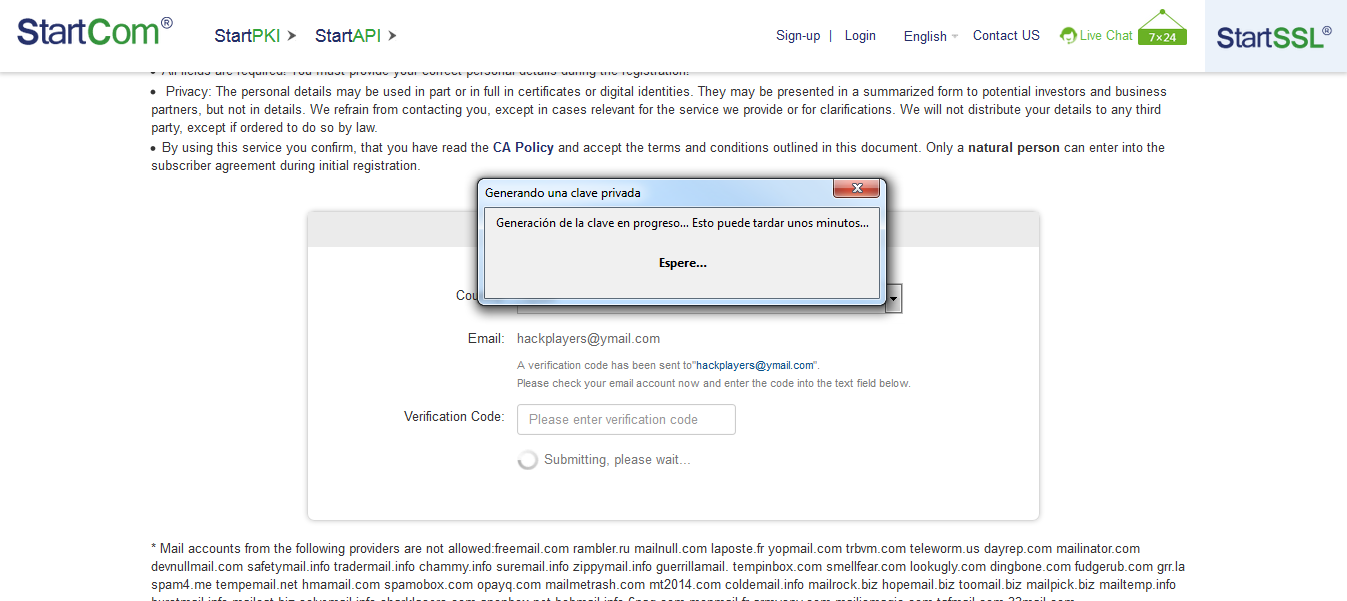
Pero hagámoslo bien y para el ejemplo utilizamos la dirección de correo de Yahoo de Hackplayers:


Automáticamente se nos instalará en el navegador el certificado generado y podremos autenticarnos en la página con dicho certificado:


El último paso será hacer una copia del certificado en formato pkcs12 (.p12) para luego importarla en el cliente de correo.
En Firefox tendremos que abrir la opciones e ir a la pestaña de Certificados en Avanzado y pulsar el botón "Hacer copia", eligiendo una contraseña de respaldo y el nombre del fichero deseado.

Configuración del cliente de correo
La mayoría de los servicios de webmail no permiten configurar certificados ni clasificar mensajes firmados, Gmail y Yahoo no son excepciones. Además si reciben un mensaje firmado suelen mostrar un email vacío con un adjunto smime.p7s (el cual contiene realmente el mensaje). Por ello necesitaremos un cliente de correo compatible con S/MIME o PGP, ambos estándares para criptografía de clave pública y firmado de correo electrónico.
La mayoría de los servicios de webmail no permiten configurar certificados ni clasificar mensajes firmados, Gmail y Yahoo no son excepciones. Además si reciben un mensaje firmado suelen mostrar un email vacío con un adjunto smime.p7s (el cual contiene realmente el mensaje). Por ello necesitaremos un cliente de correo compatible con S/MIME o PGP, ambos estándares para criptografía de clave pública y firmado de correo electrónico.
En mi caso y siguiendo con la "familia Mozilla" utilizo Thunderbird que puede configurarse perfectamente con cuentas de Yahoo y Gmail.
Sólo hay que ir a la configuración de la cuenta y en la parte de seguridad importar el certificado:

y seleccionarlo para el firmado digital:

Finalmente a la hora de redactar un mensaje podremos ver que el mensaje será firmado tal y como lo hemos configurado:

Y el receptor podrá comprobar en su cliente (compatible con S/MIME) que realmente el remitente es ser quién dice ser...

Próxima estación... cifrado, pero eso ya será otra historia...

